Sadržaj9 cjelina
Kratki odgovor
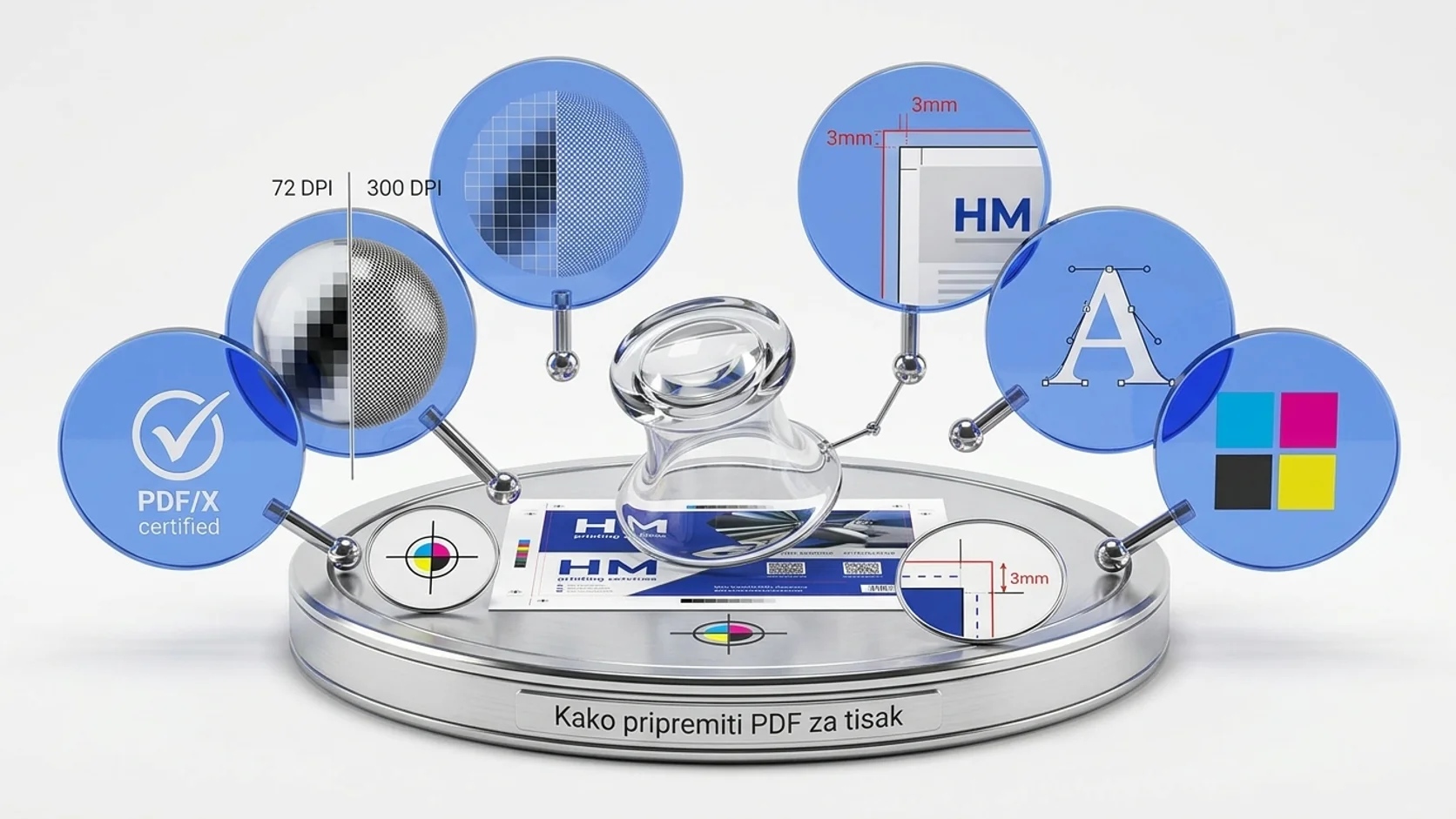
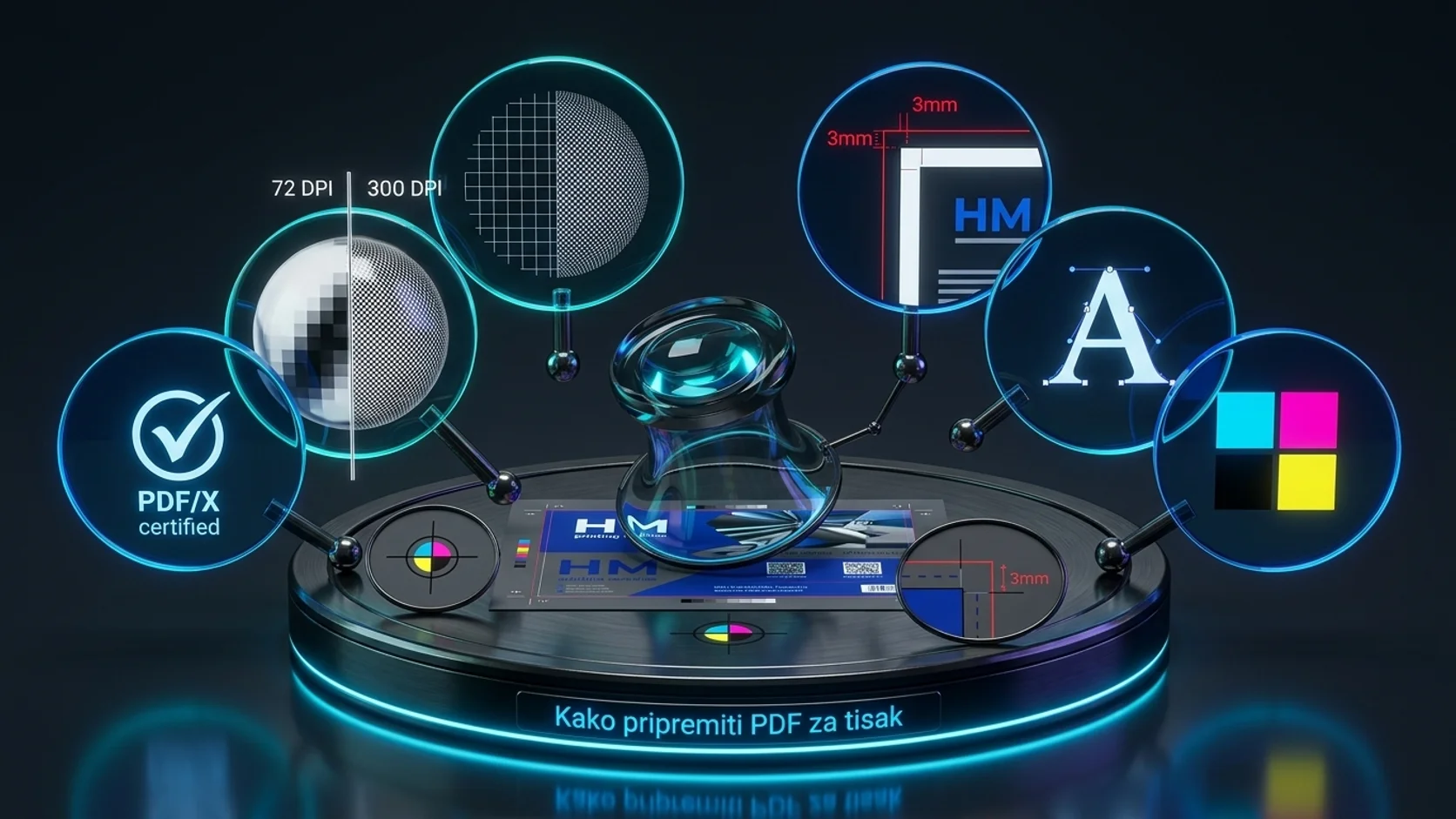
PDF za tisak izvozi se u PDF/X-1a ili PDF/X-4, s napustom od 3 mm, bojama u CMYK-u (ISO Coated / FOGRA39), slikama od 300 DPI i ugrađenim fontovima.
U InDesignu i Illustratoru te se postavke biraju u dijalogu za izvoz u Adobe PDF, a u Canvi preko preuzimanja „PDF za ispis” s oznakama reza i napustom. Prije slanja datoteku provjerite prema vodiču što provjeriti prije slanja u tisak.
Koje postavke mora imati PDF za tisak?
Bez obzira na alat, PDF za tisak treba istih pet postavki. Iste vrijednosti traži i provjera na stranici pripreme za tisak:
Postavke izvoza PDF-a za tisak
| Postavka | Vrijednost | Zašto |
|---|---|---|
| Standard PDF-a | PDF/X-1a ili PDF/X-4 | zaključava boje, fontove i slike za tisak |
| Napust | 3 mm sa svake strane, uz oznake reza | nakon reza ne ostaje bijeli rub |
| Boje | CMYK, ISO Coated / FOGRA39 | boje se tiskaju predvidljivo |
| Rezolucija slika | 300 DPI u konačnoj veličini | fotografije ostaju oštre |
| Fontovi | ugrađeni ili pretvoreni u krivulje | tekst se ne zamijeni drugim fontom |
Kako izvesti PDF iz InDesigna?
InDesign je alat za prijelom i ima sve postavke za tisak u jednom dijalogu:
- Napust od 3 mm zadajte već pri postavljanju dokumenta (File → Document Setup → Bleed and Slug) i pozadine razvucite do crvene linije napusta.
- Odaberite File → Export, format Adobe PDF (Print).
- U polju Adobe PDF Preset odaberite [PDF/X-1a:2001] ili [PDF/X-4:2008].
- U kartici Marks and Bleeds uključite Crop Marks i Use Document Bleed Settings.
- U kartici Output, ako se nudi pretvorba, odaberite Convert to Destination (Preserve Numbers) i profil Coated FOGRA39.
- U kartici Compression provjerite da slike nisu smanjene ispod 300 DPI, pa izvezite.
Kako izvesti PDF iz Illustratora?
Illustrator se najčešće koristi za vizitke, logotipe, naljepnice i plakate:
- Provjerite da je dokument u CMYK-u (File → Document Color Mode → CMYK Color).
- Napust od 3 mm zadajte u File → Document Setup (Bleed) i pozadine razvucite do crvene linije.
- Odaberite File → Save As, format Adobe PDF.
- U polju Adobe PDF Preset odaberite [PDF/X-1a:2001] ili [PDF/X-4:2008].
- U kartici Marks and Bleeds uključite Trim Marks i Use Document Bleed Settings, pa spremite.
- Ako font ne smije biti zamijenjen, prije izvoza pretvorite tekst u krivulje (Type → Create Outlines) i spremite tu verziju kao zasebnu datoteku.
Kako izvesti PDF iz Canve?
Canva nema PDF/X standarde, ali može izvesti PDF s napustom i oznakama reza, što je dovoljno za većinu digitalnog tiska:
- Uključite prikaz napusta za ispis (izbornik Datoteka, u engleskom sučelju File → Settings → Show print bleed) i pozadine razvucite do ruba napusta.
- Važan tekst i logo držite unutar sigurne zone, najmanje 3 mm od ruba stranice.
- Odaberite Dijeli → Preuzmi (Share → Download) i vrstu datoteke „PDF za ispis” (PDF Print).
- Uključite oznake reza i napust (Crop marks and bleed).
- Ako je dostupan odabir profila boja, odaberite CMYK; ako nije, PDF ostaje u RGB-u i boje pretvaramo u pripremi.
Nazivi izbornika u Canvi mijenjaju se s nadogradnjama, a ponešto ovisi i o paketu koji koristite. Ako neku opciju ne nalazite, pošaljite poveznicu na dizajn ili PDF, pa ćemo provjeriti što treba.
Najčešće greške pri izvozu PDF-a
Većina vraćenih datoteka ima jednu od ovih grešaka:
- PDF izvezen kao „PDF za web” ili „najmanja veličina datoteke”, sa smanjenim slikama
- napust zadan u izvozu, ali pozadina nije razvučena do njega
- dokument postavljen u formatu A4, a materijal je vizitka ili letak drukčijeg formata
- RGB boje i fotografije s mobitela u izvornoj, premaloj veličini
- fontovi nisu ugrađeni, pa se tekst u tisku zamijeni drugim fontom
Praktični kriteriji prije upita
- dokument je postavljen u konačnom formatu, s napustom od 3 mm
- slike su u konačnoj veličini od najmanje 300 DPI
- boje su u CMYK-u, profil ISO Coated / FOGRA39
- fontovi su ugrađeni ili pretvoreni u krivulje
- PDF je izvezen kao PDF/X-1a ili PDF/X-4, s oznakama reza
Sljedeći korak
Priprema za tisak
Niste sigurni je li izvoz ispravan? Pošaljite PDF ili otvorenu datoteku, a mi ćemo provjeriti format, napust, boje, rezoluciju i fontove prije tiska.
Pošaljite datoteku na provjeruFAQ
Česta pitanja
01PDF/X-1a ili PDF/X-4?+
Oba su standardi za tisak. PDF/X-1a sve stapa i pretvara u CMYK, pa je najsigurniji za jednostavne materijale. PDF/X-4 čuva prozirnosti i slojeve, pa je bolji za dizajn s efektima. Ako niste sigurni, izvezite PDF/X-1a.
02Koliki napust treba PDF?+
Tri milimetra sa svake strane. Pozadina i slike koje idu do ruba moraju se protezati i u napust, a važan sadržaj stoji najmanje 3 mm unutar linije reza.
03Može li se PDF za tisak napraviti u Canvi?+
Može, preko preuzimanja „PDF za ispis” s uključenim oznakama reza i napustom. Ako vam je dostupan CMYK izvoz, odaberite ga; ako nije, boje se pretvaraju u pripremi i mogu izgledati drukčije nego na ekranu.
04Trebaju li fontovi biti u krivuljama?+
Fontovi moraju biti ugrađeni u PDF, što PDF/X standardi rade automatski. Pretvaranje teksta u krivulje dodatna je sigurnost kada font ne smije biti zamijenjen, ali se nakon toga tekst više ne može uređivati.
05Je li PDF izvezen iz Worda dobar za tisak?+
Za jednostavan crno-bijeli dokument može proći, ali Word ne zadaje napust ni CMYK boje. Za letke, vizitke i brošure bolje je pripremiti datoteku u alatu za prijelom ili je poslati na provjeru.
06Možete li provjeriti moj PDF?+
Da. Provjeravamo format, napust, rezoluciju, boje i fontove prije tiska i javljamo što treba ispraviti.
Sljedeći korak
Pošaljite datoteku na provjeru za tisak
Navedite što se tiska, u kojem formatu imate datoteku i gdje materijal ide u proizvodnju.
Korak 1 od 4 · Predložak i izvor
* obavezno